Follow Now......!

Showing posts with label GMail. Show all posts

Tuesday, August 7, 2012

Gmail Accounts ယူနည္း

ဒီနည္းက အမ်ားသံုး အင္တာနက္ဆုိင္ ဒါမွမဟုတ္ ကိုယ္သိခ်င္တဲ့လူရဲ႕ account ကို ကြန္ပ်ဴတာေန တစ္ဆင့္ ေျခရာခံၿပီး ယူလုိက္တာပါ တစ္ဖက္လူအတြက္ နစ္နာပါတယ္ သို႕ေပမယ့္ ေဘာ္ဒါမ်ား gtalk ၀င္ရာတြင္ အေကာင့္မ်ားမ်ား ရေစရန္ ရည္ရြယ္ၿပီး သကာလ ဒီပို႕စ္ကို တင္ေပးလိုက္ပါတယ္ သူမ်ားဆီက Gmail account ရဖို႕ သူသံုးခဲ့တဲ့ ကြန္ပ်ဴတာကို အသံုးျပဳၿပီး ေအာက္ပါအတုိင္း လုပ္ရမွာ ျဖစ္ပါတယ္
Fig.1 အရင္ဆံုး ကီးဘုတ္ကေန Windows Key+R ေခၚၿပီး run box ပြင့္လာရင္ regedit လို႕ ရိုက္ၿပီး Ok ႏွိပ္ပါ
Fig 2.ပံုရဲ႕ ေအာက္ဆံုးက လမ္းေၾကာင္းအတုိင္းသြားပါက အသံုးျပဳသူမ်ားရဲ႕ Gmail Accounts မ်ားကို ညာဘက္က အကြက္ထဲမွာ ေတြ႕ရမွာျဖစ္ပါတယ္ သြားရမယ့္လမ္းေၾကာင္းက
Computer\HKEY_CURRENT_USER\Software\Google\Google Talk\Accounts  ပါ

                                                             Fig. 1
                                                             Fig. 2

Saturday, March 24, 2012

Gmail အေကာင့္အသစ္ေဖာက္ျခင္း 2012 II

က်န္ခဲ့တဲ့ႏွစ္က Gmail အေကာင့္အသစ္လုပ္ဖုိ႕ဆိုရင္ ခက္ပါတယ္ ဒီႏွစ္မွာေတာ့ လြယ္သြားပါၿပီ ကၽြန္ေတာ္ အရင္ တုန္းက Gmail အေကာင့္အသစ္ လုပ္နည္း 2012 I တင္ခဲ့ပါေသးတယ္ အခု လုပ္နည္းအသစ္ေတြ႕ထားပါတယ္ လြယ္လြယ္ေလးပါ ပထမဆံုး https://mail.google.com ကိုသြား ၿပီးရင္ အေပၚက Create An Account ကိုႏွိပ္ပါ၊ ေရာက္သြားၿပီဆိုရင္ 
1.Name မွာ နာမည္ကို ျမန္မာလုိ
2.Username ႀကိဳက္တာေပး
3.Male,Female အထိေပးသြားပါ
4.Mobile Phone No. ဆိုတဲ့ေနရမွာ +95 ဆိုတဲ့ေနာက္ကေန ကိုယ့္ဖုန္းနံပတ္ ေရွ႕က (09 ဖုန္းဆိုရင္ 0 ကိုျဖဳတ္ၿပီး 9100xxxx ) ျဖည္႕သြားပါ ဒါဆို +9599100xxxx ေပါ့
5.က်န္တဲ့ ဟာေတြျဖည္႕သြားပါ
6.Security Code ကို မွန္ေအာင္ရိုက္ပါ
7.Location မွာ Myanmar ဘဲထားေပးပါ 
8.I agree to the Google Terms Of Service and Privacy Policy မွာ အမွန္ျခစ္ေပးပါ
9.အကုန္လံုး ျဖည္႕ၿပီးၿပီဆိုရင္ Next Step ဆိုတာကိုႏွိပ္ပါ
10.ဒါဆိုရင္ Welcome xxx@gmail.com ဆိုတာေပၚလာၿပီ အေကာင့္အသစ္ရသြားပါၿပီ


အဆင္ေျပၾကပါေစ

Sunday, February 19, 2012

GMail အေကာင့္အသစ္ဖြင့္ျခင္း 2012

Google ကေန သူ႕ရဲ႕ Gmail ေတြကို စတုိင္ေျပာင္းေလ့ရွိပါတယ္။ အခုေျပာမွာက GMail အေကာင့္အသစ္ ဖြင့္နည္းေလးပါ။ မရွိေသးတဲ့သူေတြ အတြက္ Good တာေပါ့၊ လုပ္နည္းကေတာ့ ကၽြန္ေတာ့္ ဆရာနည္း အတိုင္း လုိင္းေကာင္းတဲ့အခ်ိန္မွာ ဗ်င္းထားတာပါ။ ကံေကာင္းရင္ Vertification Code မေတာင္းဘဲနဲ႕တခါတည္း ရသြားႏိုင္တယ္ ၊ သူမ်ား အေကာင့္လုပ္ခိုင္းရင္လည္း လုပ္ေပးလုိက္ေပ့ါ၊ Google Chrome Browser နဲ႕လုပ္ရင္ပိုေကာင္းပါတယ္ ေအာက္ကပံုအတုိင္း တစ္ဆင့္ျခင္း လုပ္သြားပါခင္ဗ်ာ
အရင္ဆံုး Address Bar မွာ https://mail.google.com ရုိက္ၿပီး Create New Account ႏွိပ္ပါ။


၁။  Name မွာ နာမည္ကို ျမန္မာလုိရုိက္ပါ
၂။  Email မွာ ႏွစ္သက္ရာကို ရုိက္ပါ
၃။  Male, Female ေရြးပါ
၄။  Mobile Phone ဆိုတဲ့ေနရာမွာ United State ကိုေရြးပါ

 ၅။  Secondary Email မွာ  Email လိပ္စာအမွန္ထားေပးပါ
 ၆။  Security Code မွန္ေအာင္ရုိက္ပါ
 ၇။  Location မွာ United State ေရြးပါ
 ၈။  I agree to the Google Terms of Service and Privacy Policy မွာ အမွန္ျခစ္ပါ
 ၉။  အကုန္ျဖည္႕ၿပီးရင္ Next Step ကို ႏွိပ္ခ်လုိက္ပါေတာ့
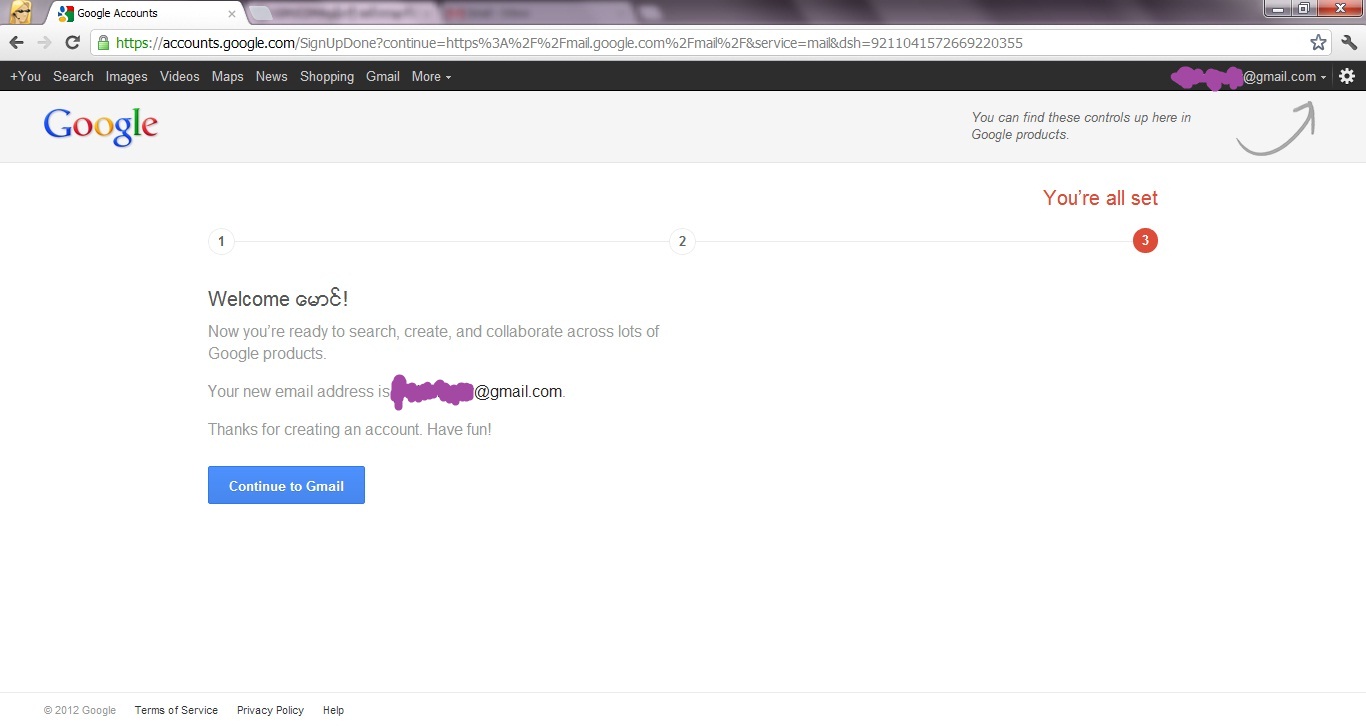
၁၀။ Browser မွာ Loading လုပ္တဲ့ပံုစံေလးက တစ္ပတ္လည္ၿပီး ေနာက္ျပန္  တစ္ႀကိမ္လည္ၿပီး ေရွ႕ကိုျပန္လည္သြားရင္ ရပါၿပီခင္ဗ်ာ ေအာက္ကပံုကို ရႈပါ

 အေကာင့္ အသစ္ရသည္႕ပံု

ပံုမွာျမင္ရတဲ့အတုိင္း အေကာင့္အသစ္ရပါၿပီခင္ဗ်ာ

ကဲ အခုဆိုရင္ အားလံုးျမင္တဲ့အတုိင္း အေကာင့္အသစ္ရပါၿပီခင္ဗ်ာ၊ အဆင္ေျပၾကပါေစ
 
Design by Bo Sunny Lwin | Bloggerized by Lasantha - Premium Blogger Themes | Hot Sonakshi Sinha, Car Price in India