Follow Now......!

Showing posts with label Guide. Show all posts

Tuesday, May 14, 2013

Windows 8 တြင္ ေဆာ့၀ဲမလိုဘဲ Screenshot ရိုက္နည္း

Windows 8 ရဲ႕ interface ကေတာ့ အပံ်စားပါ။
အခုဆိုရင္ screenshot ရိုက္လို႔ရတယ္ အရင္ windows ေတြတုန္းက screenshot ဖမ္းခ်င္ရင္
keyboard က PrtSc (Print Screen) ကိုႏွိပ္ၿပီး Photoshop ျဖစ္ျဖစ္ Paint ထဲမွာ သြားၿပီး
Paste လုပ္ ရလာတဲ့ပံုကို သိမ္းၾကတယ္။
အခုေတာ့ အလန္းပါ
screenshot ဖမ္းခ်င္ရင္ ကီးဘုတ္က Windows Key နဲ႔ PrtSc ကိုတြဲႏွိပ္လိုက္ရင္ screen က
ခဏမွိန္သြားပါမယ္
ဖမ္းထားတဲ့ screenshot ေတြကို ၾကည့္ခ်င္ရင္ေတာ့ My Document ထဲက
My Pictures ထဲမွာ ေတြ႕ရပါမယ္။


Thursday, October 4, 2012

How to delete google contacts (gtalk accounts)?

Gtalk ထဲကေရာ gmail ထဲက contacts ေတြဖ်က္ခ်င္ရင္ ဘယ္မွာ ရွာရမွန္းလဲမသိဘူး ပိုဆိုးတာက android phone နဲ႕ sync လုပ္လိုက္ရင္ gtalk accounts ေတြက ဖုန္း contacts နဲ႕ ေရာလာပါတယ္ Google က gmail,gtalk ရဲ႕ contacts ေတြကို address တစ္ခုနဲ႕ထား ထားပါတယ္ google contacts ေတြကို ဖ်က္ဖို႕ အရင္ဆံုး browser မွာ mail.google.com  ကုိ သြားၿပီး ကိုယ့္ရဲ႕ google account ကို sign in ၀င္လုိက္ပါ ၿပီးသြားရင္ www.google.com/contacts ကို သြားၿပီး ကိုယ္ဖ်က္ခ်င္တဲ့ gtalk accounts မ်ားကို စိတ္ႀကိဳက္ ျပဳလုပ္ႏိုင္ပါၿပီ
Google Contacts - www.google.com/contacts

Saturday, March 31, 2012

Android OS 4 ကို Laptop မွာ တင္သံုးျခင္း

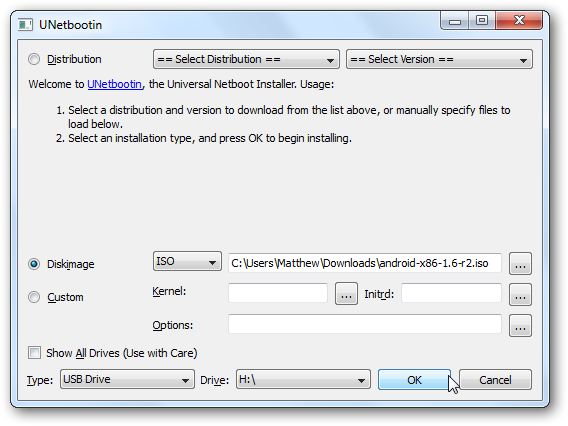
Android စနစ္ကို ကြန္ပ်ဴတာ ပလက္ေဖာင္းမွာ အလုပ္လုပ္ဖို႕ တီထြင္ခဲ့ၾကပါတယ္၊ Android ကို တင္သံုးၿပီးတဲ့ေနာက္မွာ ကၽြန္ေတာ္တို႕ wifi ရတဲ့ cafe လိုေနရာမ်ိဳးသြားသံုးတဲ့ အခါ လူမ်ားနဲ႕ မတူဘဲ ေဟာလီး၀ုဒ္ကားေတြထဲက ကြန္ပ်ဴတာေတြလို ဒီဆုိင္းက အပ်ံစားျဖစ္ေနမွာ ၿပီးေတာ့ သူ႕ရဲ႕ music player ကလည္း အလြန္ၾကည္႕လို႕ေကာင္းတယ္ wifi,bluetooth ရတယ္ ခက္တာက cd ကေန တက္ထားတယ္ဆို သြင္းထားေဆာ့၀ဲေတြက ေနာက္တစ္ခါ စနစ္ကို ျပန္စလိုက္ရင္ မရွိေတာ့ပါဘူး ဟာ့ဒစ္ထဲ သြင္းထားရင္ ဒီလိုမ်ိဳးမျဖစ္ေတာ့ပါဘူး၊ အဲဒီေတာ့ စမ္းသံုးၾကည္႕လို္က္ရေအာင္ အရင္ဆံုး စနစ္တစ္ခုလံုးကို ေဒါင္းေလာ့ဆြဲဖို႕ ဒီမွာ ႏွိပ္ပါ၊ ၿပီးရင္ ေဒါင္းထားတဲ့ iso ဖိုင္ကို ကြန္ပ်ဴတာကေန boot တက္ရန္လုပ္ဖို႕ UNetbootin ဆိုတဲ့ ေဆာ့၀ဲကို ဒီမွာ ဆြဲၿပီး install လုပ္ပါ၊ Unetbootin ကုိဖြင့္ပါ ေအာက္မွာ ပံုနဲ႕ရွင္းျပထားပါတယ္

ဆြဲထားတဲ့ iso ဖိုင္ကို ေရြးေပးပါ Type မွာ CD or Memory Stick ႏွစ္သက္ရာေရြးပါ
Typer မွာ CD ေရြးထားရင္ CD အလြတ္တစ္ခ်ပ္ ထည္႕ၿပီး ဆက္လုပ္ပါ
Memory Stick ဆိုရင္ Format ရို္က္ထားပါ
ၿပီးသြားရင္ exit ေပးၿပီး စက္ကို shutdown လုပ္ပါ


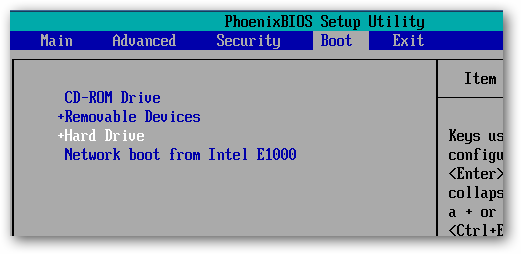
ပါ၀ါဖြင့္ၿပီးရင္ ကီးဘုတ္ကေန F2 or F12 ႏွိပ္ၿပီးရင္ boot ကေန cd or usb stick 
ကို္ယ္ေရြးထားတာကို ေပးၿပီး  F10 ႏွိပ္ၿပီး yes ေပးပါ ဒါဆို boot တက္သြားမယ္


ဒီေနရာမွာ cd ကေန တက္မယ္ဆို ရပါတယ္ စနစ္ကို တစ္ခါတည္းသြင္းခ်င္ရင္
 ေအာက္ဆံုးက install to hard disk လို႕ေရြးေပးလိုက္ပါ ကၽြန္ေတာ္က အေပၚဆံုးက
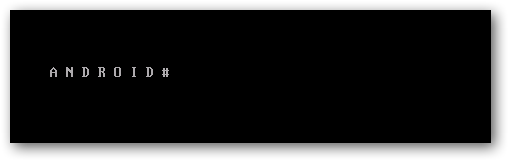
စာတန္းဘဲေရြးပါမယ္၊ enter ေခါက္ၿပီး ခဏေစာင့္ပါ
ကြန္ပ်ဴတာက လန္းသြားၿပီ


Android Software,Game ေတြကို Computer နဲ႕ Install လုပ္ျခင္း

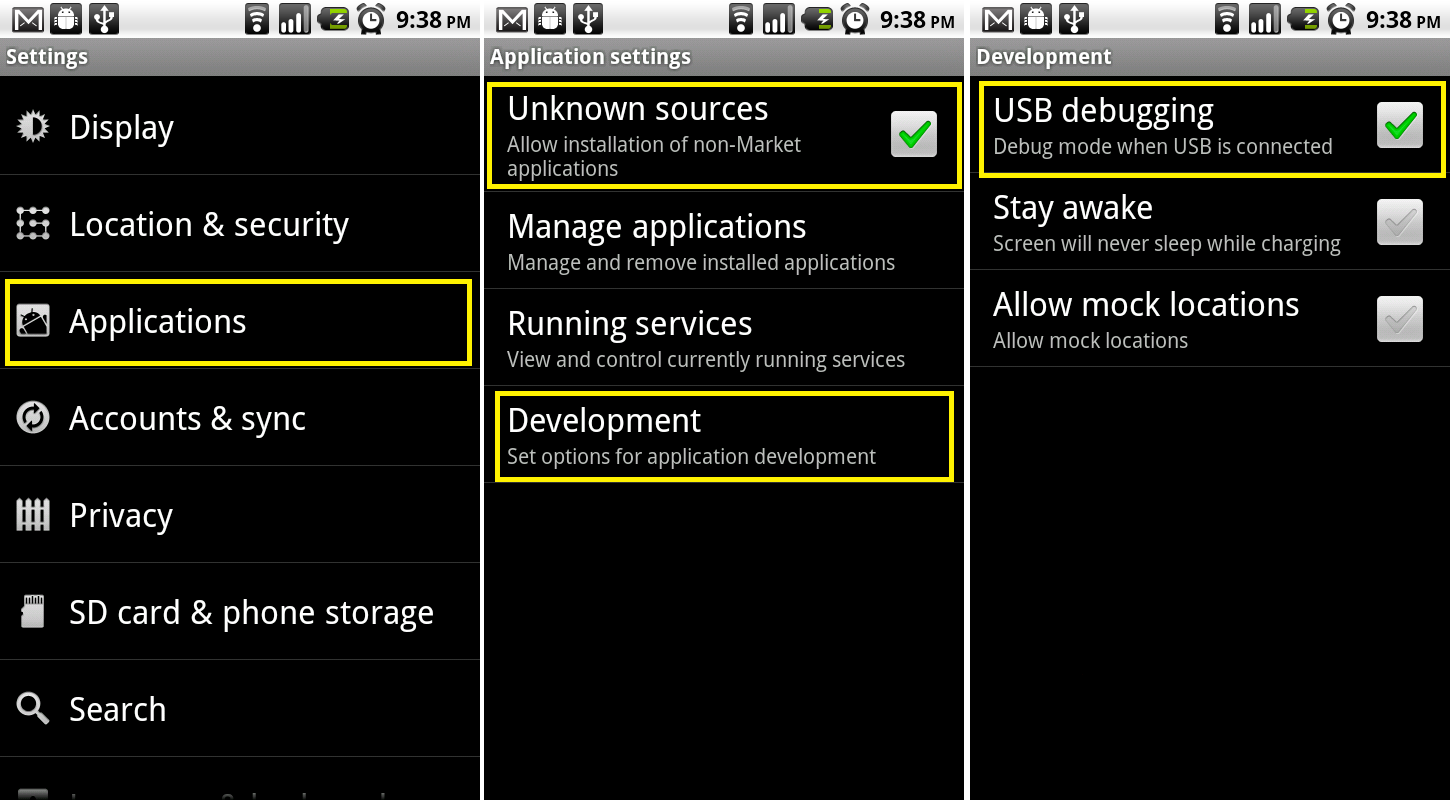
အခု Android Applications ေတြကို PC Suite နဲ႕ install လုပ္နည္းေျပာမွာပါ တစ္ခ်ိဳ႕ေတြကလည္း ေတာ္ေတာ္သိေနပါၿပီ၊ မသိေသးတဲ့လူေတြအတြက္ တင္ျပေပးလိုက္ပါတယ္၊ Google ရဲ႕ လည္ပတ္ေရး စနစ္က လူသံုးမ်ားလာပါၿပီ အဲဒီေတာ့ ဂိမ္းေတြ ေဆာ့၀ဲေတြကို ကိုယ္တုိင္သြင္းတတ္ေအာင္ ႀကံၾကမွာပါ၊ အရင္ဆံုး 91 Panda for Android ဆိုတဲ့ ေဆာ့၀ဲကို ဒီမွာ သြားေဒါင္းပါ ၿပီးရင္ Install လုပ္ပါ ၿပီးရင္ desktop ေပၚက သူ႕ရဲ႕ shortcut ကို right click ေထာက္ၿပီး run as administrator (for windows 7) နဲ႕ဖြင့္ပါ၊ ဖုန္းနဲ႕ computer မခ်ိတ္ခင္မွာ အရင္ဆံုး ဖုန္းထဲက setting>application>development> usb debugging ကို အမွန္ျခစ္ေပးထားပါ ေအာက္မွာ ပံုနဲ႕ ရွင္းျပထားပါတယ္

             Unkown sources မွာ အမွန္ျခစ္ထားပါ
91 Panda PC Suite ရဲ႕ language မွာ English ေျပာင္းထားပါ၊ ၿပီးရင္ ဖုန္းကို ကြန္ပ်ဴတာနဲ႕ ခ်ိတ္တဲ့အခါ
Install Driver လို႕ေပၚလာရင္ Install လို႕ေပးလိုက္ပါ
 ဒါဆိုရင္ ဖုန္းနဲ႕ကြန္ပ်ဴတာ ခ်ိတ္ဆက္သြားပါၿပီ
ေဆာ့၀ဲသြင္းရန္ အနီေရာင္ကို ႏွိပ္ပါ

သြင္းထားတဲ့ ေဆာ့၀ဲကို ျပန္ျဖဳတ္ခ်င္ရင္ ျဖဳတ္ခ်င္တဲ့ေဆာ့၀ဲကို select မွတ္ၿပီး ျပန္ျဖဳတ္ပါ
က်န္တဲ့ function ေတြကိုေတာ့ ကိုယ္တုိင္ေလ့လာၾကည္႕ပါ
 
Design by Bo Sunny Lwin | Bloggerized by Lasantha - Premium Blogger Themes | Hot Sonakshi Sinha, Car Price in India