Follow Now......!

Showing posts with label Hardware ဆုိင္ရာ. Show all posts

Sunday, August 19, 2012

Hard Drive အေၾကာင္း

Hard Disk Drive
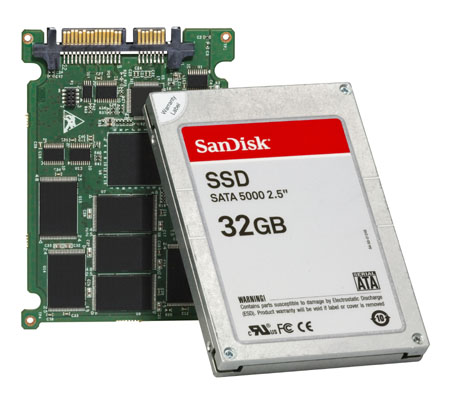
Hard Drive မ်ားကို ကြန္ပ်ဴတာေတြ ေပၚကတည္းက သံုးေနၾကပါၿပီ။ အလြန္ေရွးက်တဲ့ hard drive ဘိုးေအ ႀကီးေတြကိုေတာ့ ကၽြန္ေတာ္လည္း မျမင္ဖူးဘူး။ Hard Drive ဆိုတာက data ဖုိင္ေတြကို သိမ္းဆည္းလို႕ရေအာင္ လုပ္ထားတဲ့ device တစ္ခုပါ။ ကြန္ပ်ဴတာ ပံုးထဲ ၾကည္႕လိုက္ရင္ အထူ တစ္လက္မေလာက္ ရွိတဲ့ ေလးေထာင့္ အျပားႀကီးက hard drive ပါဘဲ။ Laptop HDD ေတြက ေသးေသးေလးပါ။ Hard Drive က ကြန္ပ်ဴတာ အတြက္ အလြန္အေရးႀကီးတဲ့ အပိုင္းပါ ကုိယ္သိမ္းခ်င္တဲ့ ဖုိင္ေတြ data ေတြကို hard drive ထဲမွာ သိမ္းဆည္းၾကပါတယ္။ Hard Drive မရွိရင္ ကြန္ပ်ဴတာ တစ္လံုး လည္ပတ္ဖို႕ဆိုတာ မျဖစ္ႏုိင္ပါဘူး။ Hard Drive ကေတာ့ တုိတုိေျပာရရင္ storage device တစ္ခုပါဘဲ Micro SD,SD Card တို႕လို႕ေပါ့။ ဒါေပမယ့္ သူက သိုေလွာင္ႏုိင္တဲ့ စြမ္းအားပိုျမင့္ပါတယ္။ ေနာက္ၿပီး HDD ေတြလည္ပတ္တဲ့ႏူန္း RPM(Revolution Per Minutes) မ်ားေလ ပိုေကာင္းေလပါဘဲ။ Desktop HDD ေတြက ပံုမွန္ 7200RPM နဲ႕ စြမ္းရည္ျမင့္ Laptop HDD ေတြက ပံုမွန္ 5400RPM နဲ႕ 7200RPM အသီးသီး ရွိပါတယ္။ လက္ရွိ hard drive မ်ားကို GB(Gigabyte), TB(Terabyte) စတဲ့ သိုေလွာင္ႏုိင္တဲ့ ပမာဏနဲ႕ hard drive ထုတ္တဲ့ company မ်ားက ထုတ္လုပ္ေရာင္းခ်ပါတယ္။ အနာဂတ္မွာ လူေတြဟာ hard drive ထက္ ေပါ့ပါးၿပီး သိုေလွာင္ႏုိင္စြမ္း ပုိျမင့္တဲ့ SSD (Solid State Drive) တုိ႕ကို သံုးပါလိမ့္မယ္။ SSD ေတြက circuit ျပားေတြနဲ႕ data သိမ္းတာမို႕လို႕ HDD ေတြထက္ အၾကမ္းခံပါတယ္ ။

Hard Drive ေတြဘယ္လို အလုပ္လုပ္သလဲ?
Hard Drive က data ေတြကို သုိေလွာင္ႏုိင္တဲ့ storage device တစ္ခုပါ။ Hard Drive အတြင္းပိုင္းကို ၀င္ၾကည္႕ရင္ ေရွးတုန္းက ဓာတ္စက္ျပားေတြလို အေပၚက အတံေလးက ေအာက္က အ၀ိုင္းျပားေလးကို ေထာက္ထားတာကို ေတြ႕ရမွာပါ။အဲဒီ အျပားေလးေတြက hard drive ကို ပါ၀ါေပးလိုက္တဲ့ အခ်ိန္ အေပၚက အတံ (Head Arm) နဲ႕ သြားေရာက္ ထိေတြ႕လည္ပတ္ၿပီး data မ်ားကို platter(ပလိတ္ျပား) track ေပၚမွာ သြားေရာက္ သိမ္းဆည္း ေရးသားေပးပါတယ္။ Hard Drive ရဲ႕ အစိတ္အပိုင္းေတြက ေလ့လာမယ္ဆိုရင္ အေတာ္စိတ္၀င္စားဖို႕ ေကာင္းပါတယ္။ Hard Drive ကို ျဖဳတ္ဖို႕အတြက္ သက္သက္ screw (၀က္အူလွည္႕) ရွိပါတယ္ ျဖဳတ္ၿပီး ကိုယ္တုိင္ ေလ့လာႏုိင္ပါတယ္။

Hard Drive ကို ဘယ္လို ထိန္းသိမ္းမလဲ?
Hard Drive က အတြင္းပိုင္းမွာ ပလိတ္ျပားေတြ လည္ပတ္ေနရတဲ့အတြက္ အပူမ်ားၿပီး ၾကာၾကာသံုးရင္ ပ်က္စီးႏုိင္ပါတယ္။ Hard Drive တစ္လုံးကို ေကာင္းေကာင္းသံုးခ်င္ရင္ hard drive ကို အေအးေပး ပန္ကာတပ္ထား တပ္ထားပါ။ Computer ကို တစ္ေနကုန္ဖြင့္ျခင္း ေရွာင္ၾကဥ္ပါ။ ေနာက္တစ္ခုက software ပိုင္းနဲ႔ ဆုိင္ပါတယ္ ကိုယ္က Hard Drive ထဲမွာ ဖုိင္ေတြ အမ်ားႀကီး သိမ္းထားရင္ Hard Drive က ေလးလာပါတယ္။ ကိုယ့္ကြန္ပ်ဴတာက Memory နည္းရင္ Operating System အတြက္ေရာ virtual memory ေရာ space ခြဲေ၀ေပးရတဲ့ အတြက္ hard drive ေပၚမွာ data ေတြ အမ်ားႀကီးေနရာ ယူလာပါတယ္။ အေကာင္းဆံုးက Hard Drive ကို ႏွစ္လ တစ္ခါေလာက္ Defragment လုပ္ေပးပါ။ Defraggler လို အခမဲ့ ရတဲ့ေဆာ့၀ဲေတြက ကိုယ့္ hard drive ကို အေကာင္းဆံုး ထိန္းသိမ္းေပးပါတယ္။ ေနာက္တစ္ခုက Hard Drive ေပၚမွာ ဖုိင္သိမ္းတာမ်ားရင္ အနည္းဆံုး ကုိယ့္ Hard Drive ပမာဏရဲ႕ 10 % ေလာက္ကို free space ခ်န္ထားေပးပါ ဒါမွ Operating System ေကာင္းေကာင္း လည္ပတ္ႏုိင္မွာပါ။ Busy Man ေတြက windows computer သံုးရင္ shutdown လုပ္ဖို႕ ပ်င္းၾကပါတယ္ Hibernate သံုးၿပီး စက္ဖြင့္တာျမန္ေအာင္ သံုးၾကပါတယ္ ေရရည္မွာ မေကာင္းပါဘူး Hibernate သံုးေနၾကဆုိရင္ သံုးရက္ တစ္ခါေလာက္ ကြန္ပ်ဴတာကို shutdown လုပ္ေပးသင့္ပါတယ္ ။


Hard Drive ပ်က္မပ်က္ ဘယ္လိုသိမလဲ?
အထက္က အေၾကာင္းေတြကို စဥ္းစားၿပီးတဲ့ေနာက္မွာ Hard Drive ေတြကို ဘယ္လိုကိုင္တြယ္ ရမလဲဆိုတာ သေဘာေပါက္ၾက ပါလိမ့္မယ္။ ပံုမွန္အားျဖင့္ hard drive ေတြကို စနစ္တက်သံုးရင္ ဆယ္စုႏွစ္ တစ္ခုေလာက္ ေကာင္းေကာင္း အလုပ္လုပ္ပါတယ္။ Hard Drive ပ်က္ရင္ OS(Operating System) စတင္တဲ့အခ်ိန္မွာ ခဏခဏက်ပါတယ္ (Windows မတက္တာလို႔လဲ ေခၚပါတယ္)။ ဒါမွမဟုတ္ IDE(Integrated Drive Electronics),SATA(Serial ATA) ႀကိဳး လြတ္ေနရင္  စက္စဖြင့္ျခင္း BIOS(Basic Input or Output System) က Hard Drive ေနရာမွာ ကြက္လပ္ျပပါတယ္ ။ IDE,SATA ႀကိဳးျပန္တပ္ ၾကည္႕ၿပီးမွ စက္မတက္ရင္ bios ထဲ၀င္ၿပီး boot မွာ first boot က hard drive ကို ေရြးထားလားၾကည္႕ပါ။ First boot မွာ hard drive ေရြးၿပီး boot မတက္ရင္ေတာ့ hard drive ကို ျဖဳတ္ နားနားကပ္ၿပီး ခါၾကည္႕ပါ။ Hard Drive ထဲမွာ အသံပလံေတြ ၾကားေနရရင္ ပ်က္ဖို႕က ေသခ်ာေနပါၿပီ ။ တျခား ကြန္ပ်ဴတာမွာ ကိုယ့္ hard drive လဲတပ္ၿပီး စမ္းၾကည္႕ပါ အဲဒီမွာ boot မတက္ရင္ေတာ့ hard drive အသစ္တစ္လံုး လဲတပ္လိုက္ပါ။ ေနာက္ပိုင္းမွာ ေခါင္းရႈပ္မခံခ်င္ရင္ hard drive ထက္ ပိုအႀကမ္းခံတဲ့ ပိုေသးတဲ့ SSD (Solid State Drive) ေတြကို သံုးသင့္ပါတယ္။

HDD အေၾကာင္း ပိုၿပီး သိခ်င္ရင္ ဒီေနရာမွာ သြားေရာက္ ဖတ္ရႈႏုိင္ပါတယ္။
SSD  အေၾကာင္း ပိုၿပီး သိခ်င္ရင္ ဒီေနရာမွာ သြားေရာက္ ဖတ္ရႈႏုိင္ပါတယ္။

Thursday, August 16, 2012

Computer Memory or RAM

Computer Memory or RAM အေၾကာင္း
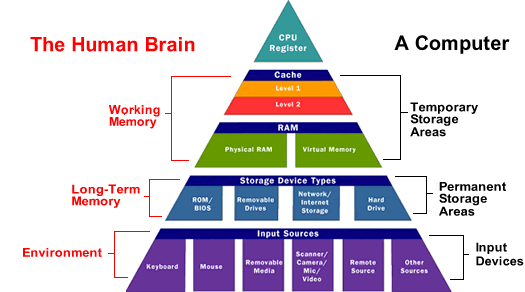
Computer Memory မ်ားကို ျမန္မာလို မန္မိုရီကတ္လို႕ အလြယ္ေခၚၾကပါတယ္။ Memory ႏွစ္မ်ိဳးရွိပါတယ္ RAM (Random Acess Memory) နဲ႔ ROM (Read Only Memory ) ပါ ပံုမွန္ၾကည္႕လိုက္ရင္ေတာ့ အဓိပါယ္ တူတယ္လို႔ထင္ေပမယ့္ တကယ္တန္းမတူပါဘူး။ Computer မန္မိုရီကတ္လို႔ အလြယ္ေခၚတဲ့ RAM ဟာ data မ်ားကို ROM ကဲ့သို႕ မသိုေလွာင္ႏုိင္ပါဘူး။ RAM က SD card တို႕ Hard Drive တို႕ Memory Stick တို႕လို႕ data မ်ားကို မသိုေလွာင္ႏုိင္ဘဲ ကြန္ပ်ဴတာကို ပါ၀ါေပးမွ data ေတြကို မွတ္သားႏုိင္တာပါ ပါ၀ါပိတ္လိုက္ရင္ မွန္ထားတဲ့ data ေတြမရွိေတာ့ပါဘူး ယာယီအလုပ္လုပ္တဲ့ memory အမ်ိဳးအစားပါ။ ROM ကေတာ့ ရွင္းပါတယ္ ပါ၀ါပိတ္ပိတ္ မပိတ္ပိတ္ မွတ္ထားတဲ့ data ေတြကို အၿမဲသိမ္းထားႏုိင္ပါတယ္။ Memory stick,Phone Memory,SD card တို႕ဆိုတာ ROM အမ်ိဳးအစားပါ။ အခု အသံုးျပဳေနၾကတဲ့ RAM ကေတာ့ DDR,DDR 2 ,DDR 3 အမ်ိဳးအစားေတြပါ။ DDR 3 ကေတာ့ အခုအခ်ိန္မွာ အျမင့္ဆံုး Memory အမ်ိဳးအစားပါဘဲ။ လူေတြ သံုးခဲ့ၾကတဲ့ Memory အမ်ိဳးအစားေတြကို ေအာက္မွာ ေဖာ္ျပထားပါတယ္။ RAM အမ်ိဳးအစား မ်ားစြာရွိပါတယ္ သို႕ေသာ္ Computer ျဖစ္ျဖစ္ Phone ျဖစ္ျဖစ္ အေျခခံ သေဘာ တရားမ်ားကေတာ့ အတူတူပါဘဲ။ROM အမ်ိဳးအစားမ်ားမွာ PROM (Programble ROM),EPROM (Erasable Programmable ROM),EEPROM (Electrically Erasable Programmable) ျဖစ္ပါတယ္။ RAM အမ်ိဳးအစားမ်ားမွာ SRAM,DRAM,Standard DRAM,DDR SDRAM,DDR (Double-Data-Rate) {DDR2,DDR3} တုိ႕ျဖစ္ပါတယ္။
 Computer RAM or Memory Card
Type of Computer Memory Cards

Memory or RAM ေတြဘယ္လို အလုပ္လုပ္သလဲ?
Memory ေတြက ကိုယ္ခိုင္းလိုက္တဲ့ အလုပ္ေတြကို motherboard ေပၚကေန ဟိုေျပး ဒီေျပး ၿပီး သက္ဆုိင္ရာ ေနရာေတြဆီကို အခ်က္အလက္ေတြ ပုိ႕ေပးပါတယ္။ သူက ယာယီမွတ္ညာဏ္အမ်ိဳးအစားပါ ဥပမာ သခ်ၤာတစ္ပုဒ္ကို ကိုယ္က ကြန္ပ်ဴတာကို တြက္ခုိင္းမယ္ဆိုရင္ CPU က တြက္ၿပီး RAM ေတြကို တြက္ထားတဲ့ အခ်က္အလက္ေတြကို Monitor ကေနတစ္ဆင့္ user ကိုေဖာျ္ပေပးပါတယ္။ ကိုယ္က အဲဒီ သခ်ၤာပုစၥာကိုု သိမ္းထားခ်င္ရင္ ROM လို႕ေခၚတဲ့ Hard Drive ေပၚမွာ သိမ္းဆည္းဖုိ႕ RAM ေတြက အခ်က္အလက္ေတြကို CPU မွ တစ္ဆင့္ Hard Drive ထဲ ထည္႕ေပးလိုက္ပါတယ္။ ရွင္းရွင္းေျပာရရင္ RAM ေတြက ပြဲစားေတြလိုပါဘဲ Computer ရဲ႕ က်န္တဲ့ အစိတ္အပိုင္းေတြ အလုပ္လုပ္ဖို႕ ၾကားကေန ကူညီေပးတာပါ။ Computer power ပိတ္လိုက္ရင္ေတာ့ RAM ေတြ လုပ္ေဆာင္ခဲ့တဲ့ (မွတ္ထားခဲ့တဲ့) အလုပ္ေတြ အားလံုးပ်က္သြားမွာပါ။ ကုိယ့္ကြန္ပ်ဴတာကို ေကာင္းေကာင္းသံုးခ်င္ရင္ RAM or Memory Card ကို မ်ားမ်ားသံုးသင့္ပါတယ္။
                                                 How Computer's RAM Work

RAM or Memory Card ကို ဘယ္လို ထိန္းသိမ္းမလဲ?
Memory Card ေတြက ေတာ္ရံုဆို မပ်က္လြယ္ပါဘူး။ သုိ႕ေသာ္ ကုိယ့္စက္မွာ memory card ဘယ္ေလာက္ သံုးထားလဲ သိခ်င္ရင္ windows computer ဆိုပါက my computer ကို right click ေပး properties မွာ သြားၾကည္႕လို႕ရပါတယ္။ အခုလက္ရွိ ကြန္ပ်ဴတာ တစ္လံုးဟာ အနည္းဆံုး Memory 2GB ပမာဏရွိရမွာပါ။ ဒါမွ ဂိမ္းမ်ား Program မ်ားကို ေကာင္းေကာင္း run ႏုိင္မွာျဖစ္ပါတယ္။ ကိုယ္က memory နည္းနည္းနဲ႕ ဂိမ္းအႀကီးေတြ program အႀကီးစားေတြကို စက္ဟန္းတဲ့အထိ သံုးေနမယ္ဆုိရင္ ေရရည္မွာ သံုးေနတဲ့ Operating System ေရာ memory card ေတြေရာ စြမ္းေဆာင္ေရ နိမ့္က်လာပါမယ္။ အေကာင္းဆံုးက Memory Card မ်ားေလ ေကာင္းေလပါ။ တစ္ခုရွိတာက သင္ဟာ Windows 7 32 bits သံုေနတယ္ဆိုရင္ သူလက္ခံႏုိင္တဲ့ memory ပမာဏက အမ်ားဆံုး 4GB သာ လက္ခံႏိုင္ပါတယ္။ Windows 7 64 bits သံုးရင္ သီအုိရီအရ 128GB ေလာက္ အသံုးျပဳႏုိင္ပါတယ္။ Windows 8 က်ရင္ေတာ့ Memory မ်ားမ်ား သံုးႏုိင္မယ္လို႕ ေမွ်ာ္လင့္ပါတယ္။ ကိုယ္နဲ႔ကိုက္ညီတဲ့ memory ပမာဏကို ခ်ိန္သံုးရင္ ram ပ်က္ဖုိ႕ဆုိတာ မလြယ္ပါဘူး။
Desktop Computer မွာသံုးတဲ့ RAM ပါ 

Laptop Computer မွာသံုးတဲ့ RAM ပါ
ၹ
RAM or Memory Card ပ်က္မပ်က္ ဘယ္လိုသိလဲ?
Computer Service သမားမ်ား စက္မတက္ေတာ့ဘူးဆိုရင္ ဘာျပႆနာလဲ ဆိုတာ အဖံုးဖြင့္ၿပီး အရင္ စစ္ေဆးၾကပါတယ္။ RAM or Memory Card က motherboard slot မွာ ေခ်ာင္ေနရင္ computer ကို power on လိုက္တာနဲ႕ တီ..တီ..တီ.. လို႕မည္ ၿပီး အခ်က္ေပးပါတယ္။ Slot မွာ Memory Card ကို ေကာင္းေကာင္း ျပန္တက္ေပးလိုက္ရင္ ေကာင္းသြားပါၿပီ။ ေနာက္တစ္ခု က RAM ပ်က္သြားရင္ တခါတလ Windows မတက္ပါဘူး။ တစ္ခုက RAM မပ်က္ဘဲ motherboard ပ်က္တတ္ပါတယ္။ ကိုယ္က memory card ပ်က္တယ္လို႔ သံသယရွိရင္ card ကို ျဖဳတ္ၿပီး အမ်ိဳးအစားတူ motherboard မွာ တပ္ၾကည္႕ၿပီးမွ အဲဒီစက္ပါ boot မတက္ရင္ ေသခ်ာေပါက္ memory card ပ်က္ပါၿပီ ။ ဒီလိုေလးစမ္းၾကည္႕ပါ memory card ရဲ႕ ေအာက္ဆံုး အနားေလးေတြကို ခဲဖ်က္နဲ႕ ဟုိဘက္ဒီဘက္ ေသခ်ာ ပြတ္တုိက္ေပးၿပီး ျပန္တပ္ၾကည္႕ပါ တစ္ခါတစ္ေလ ျပန္ေကာင္းတတ္ပါတယ္။ သတိျပဳရမွာက memory card ရဲ႕ ေအာက္ဆံုး အနားေလးေတြမွာ တစ္ခ်ိဳ႕အတံုးေလးေတြက မဲေနတတ္ပါတယ္။ ဒါဆို အဲဒီကတ္က ပ်က္ဖို႕ ေသခ်ာေနပါၿပီ အဲလိုျဖစ္ရင္ memory card အသစ္ကို ၀ယ္တပ္ပါလို႕ အႀကံေပးခ်င္ပါတယ္။ 
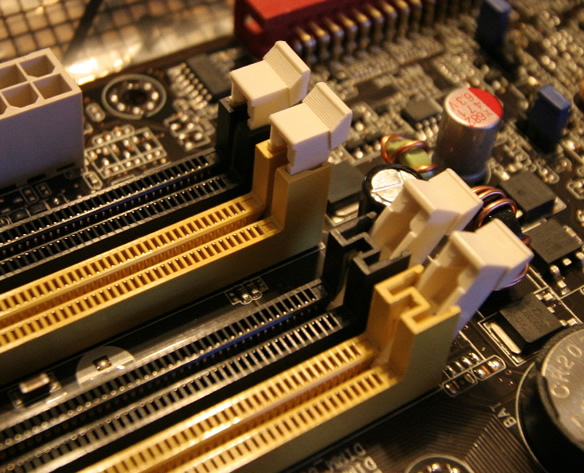
                                          Computer Memory Card's slots

                                  Memory Card ကို slot မွာတပ္ရင္ လက္ႏွစ္ဖက္နဲ႕
                           ေဘးနားက အျဖဴေရာင္ ကလစ္ေလးေတြ ေသခ်ာ ဖိတပ္ေပးရပါမယ္

Computer RAM အေၾကာင္းကို ပိုသိခ်င္ရင္ ဒီမွာ ဖတ္ရႈပါ
 

Monday, August 13, 2012

CPU or Processor အေၾကာင္းပါ

Central Processing Unit CPU or Processor
CPU လို႔ေခၚတဲ့ microprocessor မ်ားကို အဓိက ထုတ္လုပ္တဲ့ company မ်ားမွာ Intel,AMD တို႔ျဖစ္ပါတယ္ တိုတုိဘဲရွင္းျပပါမယ္ CPU မ်ားကို ကြန္ပ်ဴတာရဲ႕ ဦးေႏွာက္လို႕ တင္စားၾကပါတယ္။ဒီေန႕ေခတ္ cpu မ်ားဟာ တြက္ခ်က္မႈပိုင္းမွာ ပိုမိုျမင့္မားလာပါတယ္ ဥပမာ သခ်ၤာ ပရိုုဂရမ္ တစ္ခုကို ကြန္ပ်ဴတာနဲ႕ လူနဲ႕ အၿပိဳင္တြက္ခ်က္ရင္ ကြန္ပ်ဴတာက ရလဒ္ကိုအရင္ဆံုးေဖာ္ျပပါတယ္ ဒါဟာေကာင္းတဲ့အခ်က္ပါ။CPU မွာ နာမည္ႀကီးတာက Intel Inc,AMD Inc ဘဲျဖစ္ပါတယ္ ၀ါရင့္ ကြန္ပ်ဴတာ ဆရာႀကီးေတြ ေျပာၾကတာေတြကေတာ့ ADM Processors မ်ားဟာ Intel ထုတ္ Processors မ်ားကို စြမ္းေဆာင္ေရပိုင္းမွာ မမီဘူးလို႕ေျပာၾကပါတယ္။ ဒါေပမယ့္ AMD CPU သံုးတဲ့လူမ်ားကလည္း AMD မွ AMD ျဖစ္ေနၾကပါတယ္ AMD က ေစ်းႏူန္းအရ သက္သာပါတယ္။အခုေနာက္ထြက္ Intel CPU Core i7,i5,i3 တို႕ဆိုတာ အေကာင္းဆံုး CPU အမ်ိဳးအစား ေတြပါ။ေလ့လာထားသေလာက္ Core i7 မွာ Physical Core 4 လံုးနဲ႕ Virtual Core 4 တို႕အၿပိဳင္ အလုပ္လုပ္တဲ့အခါ အလြန္ျမန္ဆန္ပါတယ္။ ဂိမ္းေဆာ့တာတို႕ ဗီဒီယို တည္းျဖတ္တဲ့ အခ်ိန္မွာ အလြန္ကို အဆင္ေျပပါတယ္ ေစ်းႏူန္းကလည္းႀကီးပါတယ္။ဒါေပမယ့္ သူက Desktop နဲ႕ Laptop အတြက္ ခြဲျခားထားပါတယ္။ဥပမာ Laptop အတြက္ဆုိရင္ နာမည္ေပးထားတာက Core i7 M 370@2.40GHz  ေပါ့ "M" ဆိုတာက Mobile Processor လို႔ဆိုလိုတာပါ။ Desktop CPU ေတြက Laptop CPU ေတြထက္ စြမ္းေဆာင္ေရပိုင္းမွာ ပိုမိုေကာင္းမြန္ပါတယ္။ ကိုယ့္ကြန္ပ်ဴတာကို ေကာင္းေကာင္းသံုးခ်င္ရင္ေတာ့ Core i7,i5,i3 တို႔လို႕ CPU အျမင့္စားေတြ သံုးသင့္ပါတယ္။  CPU Processor အေၾကာင္းေတြကို ပိုေလ့လာခ်င္ရင္ ဒီေနရာမွာ ဖတ္ရႈႏုိင္ပါတယ္။

Intel and AMD Processors 
Intel ရဲ႕ Core i7 Processor

CPU ေတြကို ဘယ္လုိထိန္းသိမ္းမလဲ ?
1.ကြန္ပ်ဴတာကို တစ္ေနကုန္ဖြင့္ထားတာမ်ိဳးေရွာင္ၾကဥ္ပါ။2.Laptop Computer သံုးတယ္ဆိုရင္ Cooling Fan သံုးေပးပါ။ 3.Program မ်ား,Game မ်ားကို တစ္ၿပိဳင္နက္ထဲ အမ်ားႀကီးမဖြင့္ပါနဲ႔ အထက္က ေျပာခဲ့တဲ့အတုိင္း CPU ေတြကို ေကာင္းေကာင္းမြန္မြန္သံုးရင္ ပ်က္ခဲပါတယ္။ အဓိကကေတာ့ ၆လ တစ္ခါေလာက္ေတာ့ CPU Fan မွာ တြယ္ၫွိေနတဲ့ ဖုန္းမ်ားကို ရွင္းေပးပါ ၿပီးရင္ အပူခံ ေဆးကို CPU အေပၚကို လိမ္းထားေပးပါ။CPU Heat Fan အေအးေပးပန္ကာ လည္လားဆိုတာ ၾကည္႕ပါ ။CPU အေအးေပးတဲ့ ပန္ကာမလည္ဘူး ကြန္ပ်ဴတာကို ေပသံုးေနမယ္ဆိုရင္ အပူေလာင္ၿပီး ပ်က္ဖို႔က ေသခ်ာေပါက္ နီးနီးျဖစ္ေနပါၿပီ။


                                           ဒါက CPU Fan အသစ္ပါ CPU ကို 
                                         အေအးေပးတဲ့ေနရာမွ အသံုးျပဳပါတယ္

                                      ဒီ CPU Fan က ဖုန္တက္ေနပါၿပီ ဖုန္မရွင္းရင္
                                    ေနာက္ဆိုေသခ်ာေပါက္ ပ်က္စီးသြားႏုိင္ပါတယ္ 
                       Fan ကို အရင္ျဖဳတ္ ၿပီးမွ Hair Dryer နဲ႔ ဖုန္တြကို ရွင္းထုတ္ေပးပါ 

CPU ပ်က္မပ်က္ ဘယ္လုိစမ္းလဲ ?
ဒါကေတာ့ အေျခအေနေပၚမူတည္ပါတယ္။ တစ္ခ်ိဳ႕ Power Supply ေတြမွာ CPU ကိုေပးတဲ့ voltage မ်ားသြားရင္ ေရွာ႔ျဖစ္တတ္ပါတယ္ ဒါေပမယ့္ ဒီကိစၥက မျဖစ္သေလာက္ပါဘဲ။ ေနာက္တစ္ခုက သင္ဟာ Computer Service သမားဆိုရင္ တစ္ခါတစ္ေလ CPU Pins အပ္ေလးေတြကို CPU Slot မွာ ေျပာင္းျပန္ထည္႕တာမ်ိဳးျဖစ္ရင္ ကြန္ပ်ဴတာက ပံုမွန္အတုိင္း တက္ေနေပမယ့္ screen မွာ ဘာမွ မျမင္ရပါဘူး။ ဒါေၾကာင့္ CPU Slot ကို မွန္ေအာင္တပ္ေပးပါ ျပန္ေကာင္းသြားပါမယ္။ ကုိယ့္စက္က CPU ဟာ ပ်က္ေနၿပီလို႕ သံသယျဖစ္ရင္ CPU ကို ျဖဳတ္ၿပီး အမ်ိဳးအစားတူ Motherboard မွာ စမ္းၾကည္႕ပါ စက္မတက္ဘူး ဆိုရင္ ပ်က္ဖို႕ ေသခ်ာေနပါၿပီ။ Warranty က်န္ေသးရင္ေတာ့ ၀ယ္တဲ့ဆုိင္ပို႕ၿပီး မက်န္ရင္ေတာ့ အသစ္၀ယ္တပ္လိုက္ပါ။ အထက္က ဆုိခဲ့သလို CPU ေတြဟာ ပ်က္ခဲပါတယ္ ျပႆနာကို ကိုယ္တိုင္ရွာေဖြၿပီးရင္ အသိတစ္ခုခုတိုးလာပါမယ္ တစ္ေယာက္နဲ႕တစ္ေယာက္ တူတာမဟုတ္ဘူးေလ။ ဒါေၾကာင့္ ကၽြန္ေတာ္ေလ့လာခဲ့သမွ်ကို မွ်ေ၀ေပးလိုက္ပါတယ္။ အားလံုးအဆင္ေျပၾကပါေစခင္ဗ်ာ ။  


                                CPU Slot ရဲ႕ ပင္အပ္ ကေလးေတြက ဒီအေျပာက္ကေလး
                               ေတြမွာ သြားေရာက္ ထိေတြ႕ေနပါတယ္ ေသခ်ာတပ္ေပးပါ

                                        Processor ရဲ႕ အေပၚပိုင္း သံမဏိေလးကို
                            
 အပူခံေဆးေလး ၾကာၾကာေနရင္ တစ္ခါေလာက္ လိမ္းေပးပါ

ဒီေနရာေတြမွာ ထပ္ၿပီးေလ့လာလို႔ရပါတယ္
 
Design by Bo Sunny Lwin | Bloggerized by Lasantha - Premium Blogger Themes | Hot Sonakshi Sinha, Car Price in India