Follow Now......!

Sunday, June 17, 2012

Computer Operating System ဘယ္ဟာ ေရြးမလဲ?


Computer Operating System
Microsoft Windows VS Apple Mac OS VS Linux

ကြန္ပ်ဴတာ လည္ပတ္ေရးစနစ္ (OS) ကို ဘယ္ဟာ ေရြးခ်ယ္ၾကမလဲ?
ကြန္ပ်ဴတာ သံုးစြဲသူတိုင္းဟာ OS(Operating System) ကိုသိၾကမွာပါ။ OS ဆိုတာ ကြန္ပ်ဴတာ လည္ပတ္ေစဖို႕အတြက္ ေရးသားထားတဲ့ ေဆာ့၀ဲအစုအေ၀းပါဘဲ။ ကၽြန္ေတာ္တို႕ အမ်ားဆံုး လက္ရွိသံုးေနတာ Microsoft Windows စနစ္ပါ သူနဲ႕ မကင္းႏိုင္ၾကပါဘူး၊ Windows မဟုတ္ဘဲ တျခား OS မ်ားမရွိဘူးလား ရွိပါတယ္၊ လက္ရွိ မိုဘိုင္းဖုန္းမွာ လူတြင္က်ယ္ႀကီး လုပ္ေနတဲ့ Apple Inc., ရဲ႕ Desktop OS Mac OS  နဲ႕ အလကား အသံုးျပဳခြင့္ေပးတဲ့ Linux တို႕ဟာ နာမည္ႀကီး Computer လည္ပတ္ေရးစနစ္ေတြပါဘဲ။ ကၽြန္ေတာ္တို႕မသိေသးတဲ့ တျခား လည္ပတ္ေရးစနစ္ေတြလည္း ရွိဦးမွာပါ။ ကၽြန္ေတာ္ ဆရာႀကီးလုပ္ၿပီးေျပာတာ မဟုတ္ပါဘူး ကၽြန္ေတာ္သိထားတာေလးေတြကို ေျပာျပတာပါ

Microsoft Windows OS
မုိက္ကရိုေဆာ့ ရဲ႕Windows စနစ္ ႀကီးဟာ ကၽြန္ေတာ္တို႕နဲ႕ တုိင္းၿပီး ခ်ဳပ္ထားတဲ့ အ၀တ္တစ္ခုလိုျဖစ္ေနပါၿပီ။ သံုးရတာလည္း အံက်ဘဲ ၿပီးေတာ့ သူ႕အတြက္ ဂိမ္းေတြနဲ႕ ေဆာ့၀ဲေတြ အစုအၿပံဳလိုက္ ရွိပါတယ္။ ကြန္ပ်ဴတာသံုးေနတဲ့ ကေလးတစ္ေယာက္ေတာင္ အဂၤလိ္ပ္စာ ေကာင္းေကာင္းမဖတ္တတ္ဘဲ ၀င္းဒိုးႀကီးကို  ေကာင္းေကာင္းမြန္မြန္ သံုးတတ္ပါတယ္။ ဘာေၾကာင့္မို႕လို႕ မိုက္ကရိုေဆာ့ ၀င္းဒိုးႀကီးကို ဒီေလာက္လူသံုးမ်ားတာလဲ ရွင္းပါတယ္ ၀င္းဒိုး အတြက္ အသံုး၀င္တာေရာ အသံုးမ၀င္တဲ့ ေဆာ့၀ဲေတြဟာ မိႈလိုေပါေနလို႕ပါ ၀င္းဒိုးဟာ သံုးစြဲရ လြယ္ကူတယ္ ဒါဟာ သူ႕အတြက္ လူသံုးမ်ားတဲ့ အခ်က္ျဖစ္ေနလို႕ပါ။ ဒါေပမယ့္ ၀င္းဒိုးဟာ လူသံုးမ်ားလာတဲ့ အေလ်ာက္ သူ႕ကို တုိက္ခိုက္မယ့္ virus ေတြ malware ေတြဟာ တစ္သီႀကီး ေပၚထြက္လာတာဘဲ။ အဲဒီေတာ့ ၀င္းဒိုး စနစ္သံုးထားတဲ့ သာမန္ users ေတြဟာ ဗုိင္းရပ္စ္ ကိုက္ျခင္းကို ခံလိုက္ရရင္ မလိုအပ္ဘဲနဲ႕ သူ႕ရဲ႕ ၀င္းဒိုးစနစ္ဟာ ပ်က္စီးျခင္းကို ေရာက္သြားပါတယ္ ဆိုလိုတာက တုိက္ခိုက္သူတစ္ေယာက္ဟာ သူေရးထားတဲ့ ဗိုင္းရပ္ ပရိုဂရမ္ကို အင္တာနက္ကေန လႊင့္လုိက္တဲ့ အခါ သာမန္သံုးစြဲသူမ်ား လက္ထဲ ေရာက္သြားၿပီး အက်အန ဖ်က္ဆီးခံရေတာ့တာပါဘဲ။ ဒါဟာ ၀င္းဒိုး အသံုးျပဳသူေတြအတြက္ မေကာင္းတဲ့ အခ်က္ပါဘဲ။ ဒီအခ်က္ကို ေခါက္ထားမယ္ဆိုရင္ေတာ့ ၀င္းဒိုးစနစ္ကို ေကာင္းေကာင္းႀကီး သံုးေပ်ာ္ႏိုင္ပါတယ္။

Apple Mac OS
Apple ရဲ႕ OS Mac ဟာ သူရဲ႕ device(စက္) ေပၚမွာဘဲ သံုးစြဲႏိုင္ပါတယ္ ေစ်းႀကီးလြန္းတာရယ္ ၀င္းဒိုးလို ေဆာ့၀ဲေတြ က်ယ္က်ယ္ျပန္႕ျပန္႕မရွိတာေတြဟာ သူ႕အတြက္ လူသံုးနည္းေစတဲ့အခ်က္ပါဘဲ။ ဒါေပမယ့္ သိရသေလာက္ သူ႕ရဲ႕ စနစ္ကို Video Editor သမားေတြ Vocalist ေတြသာ လုပ္ငန္းသံုးဖုိ႕အတြက္ အသံုးျပဳၾကပါတယ္။ေနာက္ပိုင္း သူထုတ္မယ့္ လည္ပတ္ေရးစနစ္အသစ္ Mac OS X Mountain Lion လို႕ေခၚတဲ့ OS ကို သူူ႕ရဲ႕ စက္ေတြမွမဟုတ္ဘဲ ကၽြန္ေတာ္တို႕ လက္ရွိသံုးေနတဲ့ ၀င္းဒိုးစက္ေတြေပၚမွာ သံုးလို႕ရႏုိင္တယ္လို႕ ဆိုထားပါတယ္ စိတ္၀င္စားစရာေကာင္းတဲ့ အခ်က္ပါဘဲ။ ဒါေပမယ့္ သူဟာ လံုျခံဳေရးပိုင္းမွာေတာ့ မုိက္ကရိုေဆာ့ရဲ႕ ၀င္းဒိုးထက္ လံုျခံဳတယ္လို႕သိထားပါတယ္။ လူေတြဟာသူ႕ကို ၀င္းဒိုးေလာက္ အသံုးမျပဳၾကဘူးဆိုတာေတာ့ မျငင္းႏုိင္တဲ့အခ်က္တစ္ခုပါဘဲ။

Linux OS
Linux ဟာ ကၽြန္ေတာ္တုိ႕နဲ႕ စိမ္းေနပါေသးတယ္။ႏိုင္ငံျခားမွာေတာ့ တြင္တြင္က်ယ္က်ယ္ႀကီး သံုးေနၾကပါၿပီ။ Linux ဆိုတာ ကၽြန္ေတာ္သိရသေလာက္ သူဟာ Open Source ပါ။Linux မွာ သူ႕ရဲ႕ အမ်ိဳးေတြ အမ်ားႀကီးရွိပါတယ္ အဲဒီထဲမွာ လူသံုးမ်ားတာ သူ႕ရဲ႕ အမ်ိဳးကြဲ Ubuntu ပါ။ Ubuntu ဟာ သံုးစြဲရ လြယ္ကူတယ္ လံုၿခံဳတယ္ တည္ၿငိမ္တယ္ ၀င္းဒိုးမွာ တုိက္ခိုက္တဲ့ ဗိုင္းရပ္ေတြဟာ သူ႕အေပၚမွာ အလုပ္မလုပ္ႏိုင္ပါဘူး ဒါဟာ သူ႕ကိုသံုးဖို႕ အလြန္ေကာင္းတဲ့ အခ်က္ဘဲျဖစ္ပါတယ္။Ubuntu က ဘာေတြထူးျခားလို႕လဲ သူဟာ အလကားရဲတဲ့အတြက္ Developer(Programmer) ေတြဟာ သူ႕ရဲ႕ လည္ပတ္ေရးစနစ္ကို ကိုယ္ႀကိဳက္သလို ျပဳျပင္သံုးစြဲႏိုင္ပါတယ္။ သေဘာက Linux ဟာ ေရလံုျပဳတ္ခ်က္ထားတဲ့ အာလူးဟင္းလိုပါဘဲ ကို္ယ္ႀကိဳက္တဲ့ မာဆလာ၊ဆား၊ႀကက္သြန္ စတာေတြကို စိတ္ႀကိဳက္ျပဳျပင္ႏိုင္ပါတယ္။ ဒီလုိပါဘဲ Linux စနစ္ကို ပိုေကာင္းသထက္ေကာင္းလာေအာင္ ကိုယ္စိတ္ႀကိဳက္ လြတ္လပ္စြာ ဖန္တီးႏိုင္ပါတယ္။ ဒါဟာလူေတြအတြက္ ႀကီးမားတဲ့ အခြင့္အေရးႀကီးပါဘဲ ဒါမ်ိဳးကို Windows နဲ႕ Mac OS မွာ မရႏိုင္ပါဘူး။ဒါေၾကာင့္ ႏိုင္ငံျခားမွာ Free ရတဲ့ Linux ကို လူသံုးမ်ားတာပါဘဲ။ ကၽြန္ေတာ္တုိ႕လဲ Linux ကိုသံုးသင့္ပါတယ္ သူအေၾကာင္းေလ့လာလို႕ရမယ့္ Website ေတြကို ေဖာ္ျပေပးလိုက္ပါတယ္ http://ubuntummguide.wordpress.com


Tuesday, April 10, 2012

Protected Folder Full Version

Iobit Protected Folder ေဆာ့၀ဲက ကိုယ္မလိုခ်င္တဲ့ Folders ေတြ Files ေတြကို password နဲ႕ ၀ွက္ထားေပးတာပါ ၊ သူမ်ား ကိုယ့္စက္ကို လာဖြင့္ရင္လဲ ဖြက္ထားတဲ့ Folders ေတြက password ခံထားတာမို႕လို႕ လြယ္လြယ္ဖြင့္လုိ႕မရပါဘူး ေဆာ့၀ဲကို စက္ထဲကေနျဖဳတ္ရင္ password ေတာင္းပါတယ္ မသိရင္ျဖဳတ္လို႕ မရပါဘူး  ၊ ဒီေဆာ့၀ဲက ေတာ္ေတာ္ေကာင္းပါတယ္ ဒီမွာ ယူပါ

Wednesday, April 4, 2012

USB Safely Remove v5 final

USB Safely Remove က windows 7 မွာ removal drive ျဖဳတ္တဲ့ေနရာမွာ ၾကာတာကို ေျဖရွင္ေပးပါတယ္ Removal Drive ျဖဳတ္တဲ့ေနရာမွာ စိတ္မရွည္တဲ့ လူေတြအတြက္ အေကာင္းဆံုးပါ  ျမားေပၚေလး ေထာက္ၿပီး ကလစ္ေပးရံုနဲ႕ အလြယ္တစ္ကူ flash drive က windows ကေနျပဳတ္သြားမွာပါ hidden လုပ္ထားတဲ့ devices ေတြကို ေဖာ္ျပေပးထားပါတယ္ ဒီေဆာ့၀ဲကို ကြန္ပ်ဴတာဆုိင္မ်ား စာစီစာရုိက္ဆုိင္မ်ား အသံုးျပဳ သင့္ပါတယ္  
Mediafire Passowrd = spider


Saturday, March 31, 2012

Android OS 4 ကို Laptop မွာ တင္သံုးျခင္း

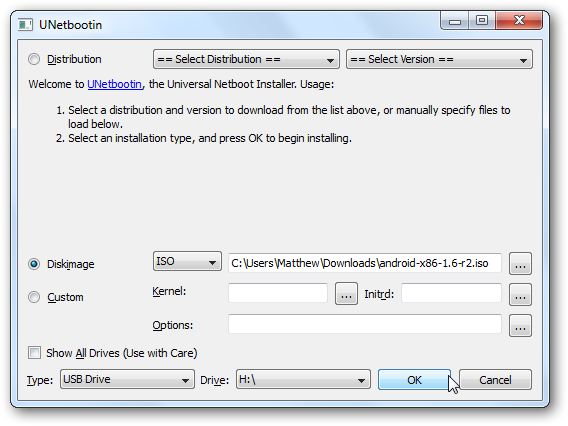
Android စနစ္ကို ကြန္ပ်ဴတာ ပလက္ေဖာင္းမွာ အလုပ္လုပ္ဖို႕ တီထြင္ခဲ့ၾကပါတယ္၊ Android ကို တင္သံုးၿပီးတဲ့ေနာက္မွာ ကၽြန္ေတာ္တို႕ wifi ရတဲ့ cafe လိုေနရာမ်ိဳးသြားသံုးတဲ့ အခါ လူမ်ားနဲ႕ မတူဘဲ ေဟာလီး၀ုဒ္ကားေတြထဲက ကြန္ပ်ဴတာေတြလို ဒီဆုိင္းက အပ်ံစားျဖစ္ေနမွာ ၿပီးေတာ့ သူ႕ရဲ႕ music player ကလည္း အလြန္ၾကည္႕လို႕ေကာင္းတယ္ wifi,bluetooth ရတယ္ ခက္တာက cd ကေန တက္ထားတယ္ဆို သြင္းထားေဆာ့၀ဲေတြက ေနာက္တစ္ခါ စနစ္ကို ျပန္စလိုက္ရင္ မရွိေတာ့ပါဘူး ဟာ့ဒစ္ထဲ သြင္းထားရင္ ဒီလိုမ်ိဳးမျဖစ္ေတာ့ပါဘူး၊ အဲဒီေတာ့ စမ္းသံုးၾကည္႕လို္က္ရေအာင္ အရင္ဆံုး စနစ္တစ္ခုလံုးကို ေဒါင္းေလာ့ဆြဲဖို႕ ဒီမွာ ႏွိပ္ပါ၊ ၿပီးရင္ ေဒါင္းထားတဲ့ iso ဖိုင္ကို ကြန္ပ်ဴတာကေန boot တက္ရန္လုပ္ဖို႕ UNetbootin ဆိုတဲ့ ေဆာ့၀ဲကို ဒီမွာ ဆြဲၿပီး install လုပ္ပါ၊ Unetbootin ကုိဖြင့္ပါ ေအာက္မွာ ပံုနဲ႕ရွင္းျပထားပါတယ္

ဆြဲထားတဲ့ iso ဖိုင္ကို ေရြးေပးပါ Type မွာ CD or Memory Stick ႏွစ္သက္ရာေရြးပါ
Typer မွာ CD ေရြးထားရင္ CD အလြတ္တစ္ခ်ပ္ ထည္႕ၿပီး ဆက္လုပ္ပါ
Memory Stick ဆိုရင္ Format ရို္က္ထားပါ
ၿပီးသြားရင္ exit ေပးၿပီး စက္ကို shutdown လုပ္ပါ


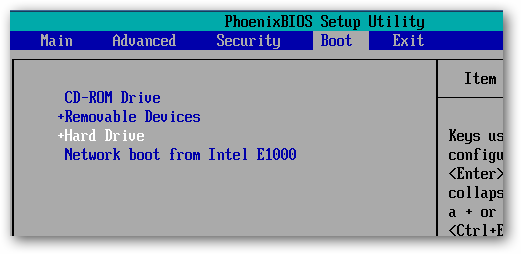
ပါ၀ါဖြင့္ၿပီးရင္ ကီးဘုတ္ကေန F2 or F12 ႏွိပ္ၿပီးရင္ boot ကေန cd or usb stick 
ကို္ယ္ေရြးထားတာကို ေပးၿပီး  F10 ႏွိပ္ၿပီး yes ေပးပါ ဒါဆို boot တက္သြားမယ္


ဒီေနရာမွာ cd ကေန တက္မယ္ဆို ရပါတယ္ စနစ္ကို တစ္ခါတည္းသြင္းခ်င္ရင္
 ေအာက္ဆံုးက install to hard disk လို႕ေရြးေပးလိုက္ပါ ကၽြန္ေတာ္က အေပၚဆံုးက
စာတန္းဘဲေရြးပါမယ္၊ enter ေခါက္ၿပီး ခဏေစာင့္ပါ
ကြန္ပ်ဴတာက လန္းသြားၿပီ


Android Software,Game ေတြကို Computer နဲ႕ Install လုပ္ျခင္း

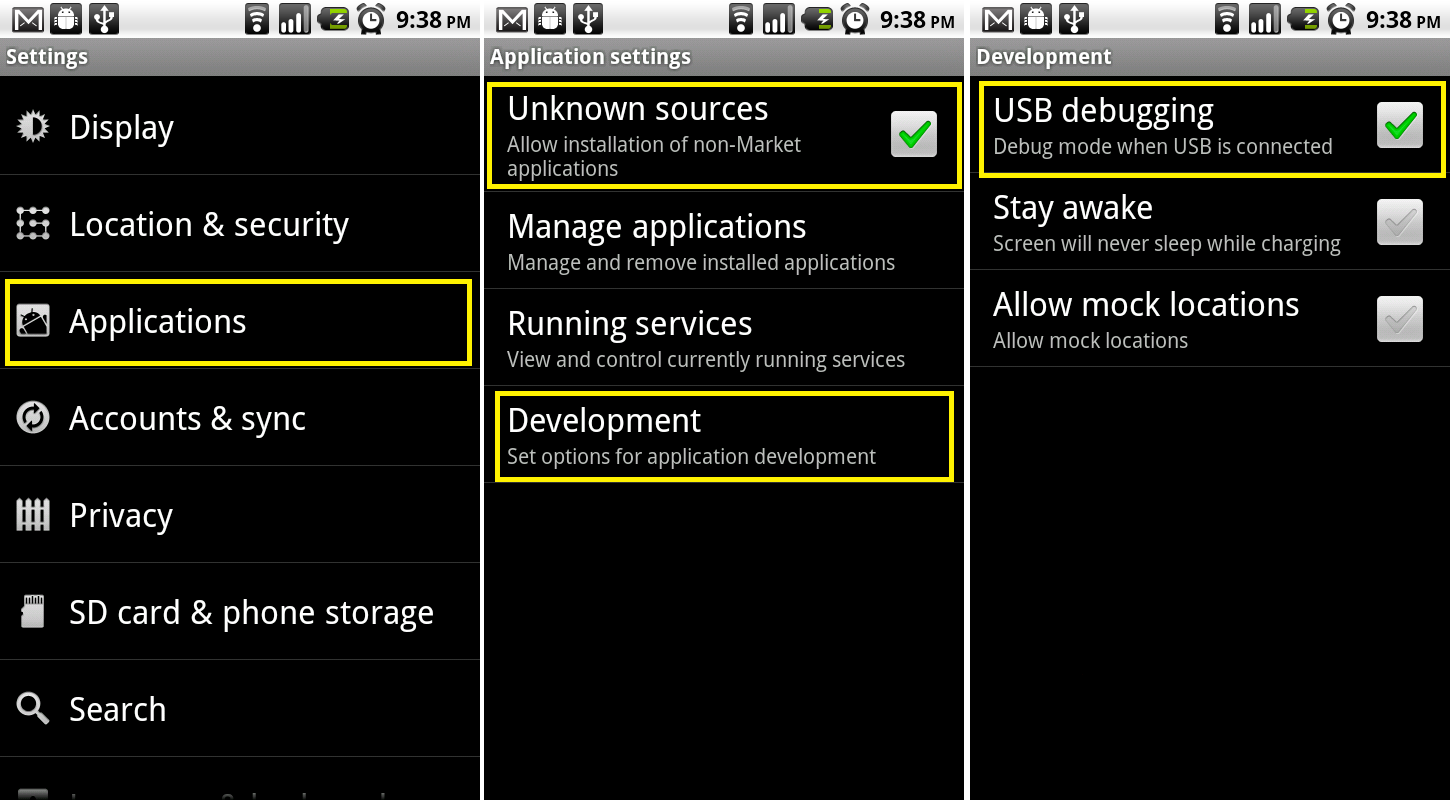
အခု Android Applications ေတြကို PC Suite နဲ႕ install လုပ္နည္းေျပာမွာပါ တစ္ခ်ိဳ႕ေတြကလည္း ေတာ္ေတာ္သိေနပါၿပီ၊ မသိေသးတဲ့လူေတြအတြက္ တင္ျပေပးလိုက္ပါတယ္၊ Google ရဲ႕ လည္ပတ္ေရး စနစ္က လူသံုးမ်ားလာပါၿပီ အဲဒီေတာ့ ဂိမ္းေတြ ေဆာ့၀ဲေတြကို ကိုယ္တုိင္သြင္းတတ္ေအာင္ ႀကံၾကမွာပါ၊ အရင္ဆံုး 91 Panda for Android ဆိုတဲ့ ေဆာ့၀ဲကို ဒီမွာ သြားေဒါင္းပါ ၿပီးရင္ Install လုပ္ပါ ၿပီးရင္ desktop ေပၚက သူ႕ရဲ႕ shortcut ကို right click ေထာက္ၿပီး run as administrator (for windows 7) နဲ႕ဖြင့္ပါ၊ ဖုန္းနဲ႕ computer မခ်ိတ္ခင္မွာ အရင္ဆံုး ဖုန္းထဲက setting>application>development> usb debugging ကို အမွန္ျခစ္ေပးထားပါ ေအာက္မွာ ပံုနဲ႕ ရွင္းျပထားပါတယ္

             Unkown sources မွာ အမွန္ျခစ္ထားပါ
91 Panda PC Suite ရဲ႕ language မွာ English ေျပာင္းထားပါ၊ ၿပီးရင္ ဖုန္းကို ကြန္ပ်ဴတာနဲ႕ ခ်ိတ္တဲ့အခါ
Install Driver လို႕ေပၚလာရင္ Install လို႕ေပးလိုက္ပါ
 ဒါဆိုရင္ ဖုန္းနဲ႕ကြန္ပ်ဴတာ ခ်ိတ္ဆက္သြားပါၿပီ
ေဆာ့၀ဲသြင္းရန္ အနီေရာင္ကို ႏွိပ္ပါ

သြင္းထားတဲ့ ေဆာ့၀ဲကို ျပန္ျဖဳတ္ခ်င္ရင္ ျဖဳတ္ခ်င္တဲ့ေဆာ့၀ဲကို select မွတ္ၿပီး ျပန္ျဖဳတ္ပါ
က်န္တဲ့ function ေတြကိုေတာ့ ကိုယ္တုိင္ေလ့လာၾကည္႕ပါ

Saturday, March 24, 2012

Gmail အေကာင့္အသစ္ေဖာက္ျခင္း 2012 II

က်န္ခဲ့တဲ့ႏွစ္က Gmail အေကာင့္အသစ္လုပ္ဖုိ႕ဆိုရင္ ခက္ပါတယ္ ဒီႏွစ္မွာေတာ့ လြယ္သြားပါၿပီ ကၽြန္ေတာ္ အရင္ တုန္းက Gmail အေကာင့္အသစ္ လုပ္နည္း 2012 I တင္ခဲ့ပါေသးတယ္ အခု လုပ္နည္းအသစ္ေတြ႕ထားပါတယ္ လြယ္လြယ္ေလးပါ ပထမဆံုး https://mail.google.com ကိုသြား ၿပီးရင္ အေပၚက Create An Account ကိုႏွိပ္ပါ၊ ေရာက္သြားၿပီဆိုရင္ 
1.Name မွာ နာမည္ကို ျမန္မာလုိ
2.Username ႀကိဳက္တာေပး
3.Male,Female အထိေပးသြားပါ
4.Mobile Phone No. ဆိုတဲ့ေနရမွာ +95 ဆိုတဲ့ေနာက္ကေန ကိုယ့္ဖုန္းနံပတ္ ေရွ႕က (09 ဖုန္းဆိုရင္ 0 ကိုျဖဳတ္ၿပီး 9100xxxx ) ျဖည္႕သြားပါ ဒါဆို +9599100xxxx ေပါ့
5.က်န္တဲ့ ဟာေတြျဖည္႕သြားပါ
6.Security Code ကို မွန္ေအာင္ရိုက္ပါ
7.Location မွာ Myanmar ဘဲထားေပးပါ 
8.I agree to the Google Terms Of Service and Privacy Policy မွာ အမွန္ျခစ္ေပးပါ
9.အကုန္လံုး ျဖည္႕ၿပီးၿပီဆိုရင္ Next Step ဆိုတာကိုႏွိပ္ပါ
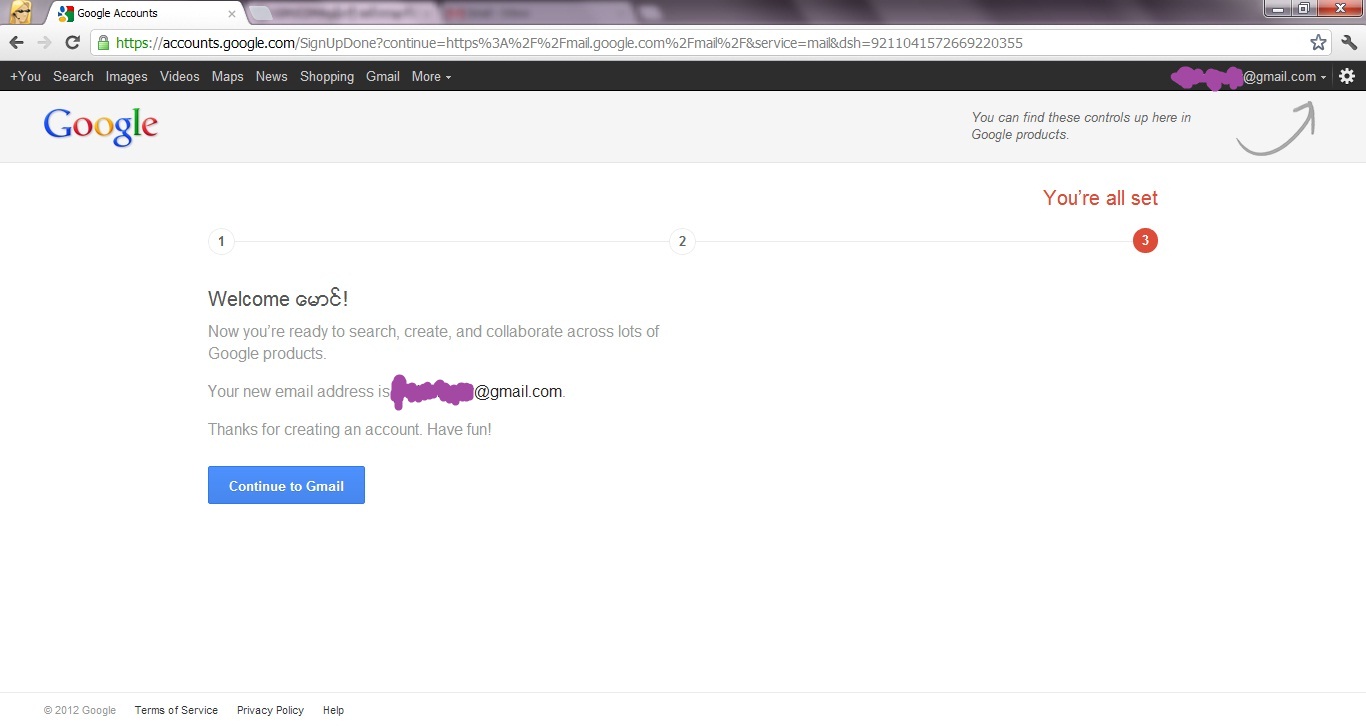
10.ဒါဆိုရင္ Welcome xxx@gmail.com ဆိုတာေပၚလာၿပီ အေကာင့္အသစ္ရသြားပါၿပီ


အဆင္ေျပၾကပါေစ
 
Design by Bo Sunny Lwin | Bloggerized by Lasantha - Premium Blogger Themes | Hot Sonakshi Sinha, Car Price in India